Domain logistic-services.de kaufen?
Wir ziehen mit dem Projekt
logistic-services.de um.
Sind Sie am Kauf der Domain
logistic-services.de interessiert?
domain@kv-gmbh.de · 0541-91531010
Domain logistic-services.de kaufen?
Ist Word eine PDF Datei?
Nein, Word ist keine PDF-Datei. Word ist ein Textverarbeitungsprogramm, das von Microsoft entwickelt wurde und zur Erstellung und Bearbeitung von Dokumenten verwendet wird. PDF steht für Portable Document Format und ist ein Dateiformat, das von Adobe entwickelt wurde, um Dokumente plattformübergreifend darzustellen. Man kann ein Word-Dokument jedoch in ein PDF umwandeln, um es für den Austausch oder die Veröffentlichung im Internet besser geeignet zu machen. Hast du schon einmal ein Word-Dokument in ein PDF umgewandelt? **
Kann man aus PDF Word machen?
Ja, es ist möglich, aus einem PDF-Dokument Word zu machen. Es gibt verschiedene Tools und Programme, die diese Konvertierung ermöglichen. Einige davon sind kostenpflichtig, während andere kostenlos sind. Es ist wichtig zu beachten, dass die Qualität der Konvertierung je nach Programm variieren kann. Es kann vorkommen, dass Formatierungen oder Bilder nicht korrekt übertragen werden. Es empfiehlt sich daher, die konvertierte Datei zu überprüfen und gegebenenfalls anzupassen. **

Ähnliche Suchbegriffe für Tipard-PDF-to-Word
Top-Angebote
Produkte zum Begriff Tipard-PDF-to-Word:
-
Aiseesoft Mac PDF to Image ConverterDie professionelle Software zur Umwandlung von PDF in Bilder, die PDF in JPEG, PNG, GIF, BMP, TGA, PPM, TIFF und JPEG 2000 mit hoher Ausgabequalität und schneller Geschwindigkeit umwandeln kann. PDF in JPG, PNG, GIF und weitere Bildformate auf dem Mac konvertieren Wie konvertiert man PDF in JPG? Verwenden Sie diesen Mac PDF to Image Converter. Er unterstützt die Konvertierung von PDF in JPEG auf dem Mac, so dass Sie diesen PDF-Dateikonverter als PDF-zu-JPEG-Konverter betrachten können. Außerdem werden verschiedene Bildformate unterstützt, darunter PNG, GIF, BMP, TGA, PPM, JPEG2000 und TIFF. Dann können die Benutzer das Ausgabebild mit gängigen Bildbetrachtern und tragbaren Geräten problemlos genießen. Ausgewählte oder alle PDF-Seiten auf dem Mac ändern Wenn Sie eine PDF-Datei mit vielen Seiten haben und nur ein paar Seiten umwandeln möchten, können Sie das mit dem Programm tun. Wie können Sie das tun? Mit dieser Mac-Version von PDF to image können Sie einen beliebigen Teil der PDF-Quelldatei exportieren, indem Sie bestimmte Seiten auswählen, und diese als JPG/PNG/GIF und mehr auf dem Mac speichern. Natürlich können Sie ein PDF in ein Bild konvertieren, wie Sie möchten. Diese Anwendung unterstützt auch die Stapelkonvertierung. Sie ermöglicht es den Benutzern, mehrere PDF-Dateien mit nur einer Konvertierung zu konvertieren. Ausgabeeinstellungen anpassen Dieser erstaunliche Mac PDF to Image Converter ermöglicht es Benutzern auch, die Ausgabeeinstellungen zu ändern. Sie können die Pixel- und DPI-Größe oder die Bildfarbe für alle Ausgabebilder einstellen und die Option "Mehrseiten" für die Formate GIF und TIFF wählen. Sie können sogar die Qualität für das JPEG-Format und die Kompression für das TIFF-Format einstellen. Konvertierte Bilder nach Belieben bearbeiten Manchmal mag man Bilder lieber als PDF-Dateien und möchte daher PDF in Bilder umwandeln, um die Bilder in Bildbearbeitungsprogrammen zu bearbeiten. Zum Beispiel können Benutzer PDF in TIFF konvertieren, um die TIFF-Bilddatei in Adobe Photoshop CS/CC oder GIMP zu bearbeiten. Mit dieser App zur Umwandlung von PDF in Bilder können Mac-Anwender die konvertierte JPEG/PNG/GIF/JPEG2000/BMP/TIFF-Datei in Adobe Photoshop CS/CC, GIMP, Affinity Photo, Sketch, Pixlr.com usw. bearbeiten. Wie man Mac PDF to Image Converter verwendet Schritt 1. Starten Sie Mac PDF to Image Converter und klicken Sie auf "Datei hinzufügen", um die PDF-Dateien hochzuladen, die Sie konvertieren möchten. Schritt 2. Klicken Sie auf "Output Format", um das passende Ausgabeformat aus der Dropdown-Liste zu wählen. Klicken Sie auf "Umbenennen", um den Namen der Ausgabe-PDF-Datei festzulegen. Schritt 3 . Klicken Sie auf die Schaltfläche "PDF konvertieren", um Ihre PDF-Dateien in Bilddateien auf dem Mac zu konvertieren. Systemvorraussetzungen Betriebsystem: Mac OS X 10.7 oder höher Intel Prozessor; 512MB RAM, Super VGA (800×600)Auflösung, 16-bit Grafikkarte oder höher Hinweis: Lebenslange Lizenz: Nach der Bestellung erhalten Sie eine Lizenz, mit der Sie das Produkt ein Leben lang nutzen können. Alle während des Zahlungsvorgangs ausgetauschten Daten sind SSL-verschlüsselt. Nach Abschluss der Bestellung wird die Registrierungsinformation automatisch an Ihre E-Mail-Adresse gesendet. Unsere Produkte sind 100% virenfrei und unterstützen kostenlose Updates. Benötigen Sie mehrere Lizenzen? Ist die Bestellung fehlgeschlagen? Bitte kontaktieren Sie uns per E-Mail19,95 €*Versand: 0,00 €Sichere Weiterleitung zum Anbieter
-
Logistik- und Supply Chain Management, Fachbücher von Susanne HohmannDieses Buch betrachtet die grundlegenden logistischen Bereiche zur Beschaffung, Produktion, Distribution und Entsorgung im Logistikmanagement und zeigt, welche Themen und Aspekte das Logistikmanagement umfassen. In der Logistik geht es vor allem um die Optimierung des Materialflusses, der Kapazitätsauslastung, der Transportstrecke oder der Maschinenbelegung. Für den Bereich des Supply Chain Management wird die Funktionsweise, Koordination und Resilienz der Supply Chain auch vor dem Hintergrund aktueller Lieferkettenstörungen und der Einführung des Lieferkettensorgfaltspflichtengesetzes beschrieben. Das Buch ermöglicht, anhand von zahlreichen Anwendungs- und quantitativen Übungsbeispielen, das im Studium benötigte Wissen leicht nachvollziehbar zu erlangen und zu vertiefen.37,99 €*Versand: 0,00 €Sichere Weiterleitung zum Anbieter
-
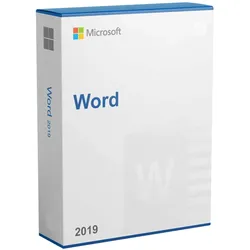
Microsoft Word 2019Microsoft Word 2019 Microsoft Word 2019 baut erfolgreich auf seine Vorgänger auf, denn nach wie vor stellt Word das Textverarbeitungsprogramm schlechthin dar, wenn es darum geht, Briefe zu schreiben, Texte zu erstellen oder Tabellen in Schriftdokumente einzufügen. Word 2019 erfüllt dabei die gleichen Aufgaben wie die bewährten Vorgänger, ist aber bezüglich Handhabung und Funktionsumfang noch einmal ausgereifter. Wer Word 2019 kaufen möchte, erhält eine dauerhaft nutzbare Vollversion ohne Abo – wie sie sich gegenüber den älteren und neueren Ausgaben einordnet, zeigt der direkte Vergleich aller Word Versionen . Wie bei den Vorgängern steht auch bei Microsoft Word 2019 die Texterstellung im Fokus – gleichgültig, ob beruflich oder privat. Im Büro geht es meist um Schriftverkehr, Administration und Mahnwesen; die Serienbrieffunktion erleichtert dabei die Arbeit erheblich, wenn derselbe Text an viele Adressaten gehen soll. Privat sind es Bewerbungen, Arbeiten für Schule und Studium oder Einladungen. Eine große Auswahl mitgelieferter Vorlagen nimmt Ihnen in beiden Fällen den Aufbau des Layouts ab. Was bietet das neue Microsoft Word 2019? Das neue Word 2019 bietet nach wie vor die Möglichkeit, Texte zu erstellen, diese zu formatieren, Grafiken einzubinden, Listen zu designen und vieles mehr. Bezüglich der Textformatierung stehen attraktive Funktionen zur Verfügung, so können die Worte oder Sätze nicht nur gefettet, schräg geschrieben oder unterstrichen, sondern auch in einer beliebigen Schriftart und Schriftgröße dargestellt werden. So kommt auch die individuelle Gestaltungsmöglichkeit eines Textes nicht zu kurz. Die Hilfefunktion ist dabei so einfach zu bedienen, dass selbst Einsteiger ohne Mühe sämtliche Funktionen von Word leicht nachvollziehen und nutzen können. Wer profitiert von Microsoft Word 2019? Wer in einem Büro arbeitet und beruflich Anschreiben, Mahnungen und generell Texte aller Art schreiben muss, kann Word kaufen und zwecks Texterstellung optimal nutzen. Doch auch User, die privat in der Lage sein möchten, professionelle Texte einfach zu kreieren, können sehr gut auf das neue Microsoft Word 2019 kaufen. Das gilt zum Beispiel dann, wenn es darum geht, Bewerbungen zu schreiben, Arbeiten für Schule und Studium, Merkzettel für den eigenen Gebrauch usw. Microsoft Word 2019 kaufen ist dabei einfacher als viele denken mögen, denn innerhalb nur weniger Klicks ist das Produkt offiziell bestellt. Wer möchte, kann mit dem neuen Word 2019 sogar Einladungen oder Dankesschreibungen verfassen und diese ausdrucken. Einerlei dabei ist, ob diese Werke zum Beispiel für den Geburtstag, die Taufe, den Jahrestag, Valentinstag oder dergleichen designt werden. Mit dem neuen Word macht es sogar Laune, künstlerisch kreativ zu werden. Zu diesem Zweck eignen sich die Art-Grafiken, welche Word bietet, und welche einfach eingefügt werden können. Warum Word einen Mehrwert bietet User, die Microsoft Word 2019 kaufen, erhalten mit dem Produkt weit mehr als ein reines Textverarbeitungsprogramm. Alleine die zahlreichen Formatierungsmöglichkeiten bieten einen offensichtlichen Mehrwert, bis hin zur Rechtschreibprüfung und Seitenansicht. Selbst für hochwertige Grafiken zwecks Präsentationsdokumente eignet sich das Produkt Word 2019 hervorragend. Nicht umsonst stellt Word generell schon seit langer Zeit einen bewährten und beliebten Klassiker dar, wenn es darum geht, Texte zu schreiben, zu formatieren und mit anderen Elementen wie Listen oder Tabellen anzureichern. Zudem steht dem Nutzer bei Bedarf eine Anbindung der Desktop Software an die Cloud von Microsoft zur Verfügung. Das ermöglicht viele Funktionen wie zum Beispiel effektive Teamarbeit. Jetzt ist es ohne weiteres möglich, Freunde oder Kollegen einzuladen, um zusammen an einem Schriftstück zu arbeiten. Sowohl Kommentare als auch Änderungen werden sogar in Echtzeit dargestellt, so dass vernetztes Arbeiten so einfach wie noch nie ist. Das neue Word weist zudem eine verbesserte Rechtschreibprüfung auf. Mit Microsoft Word 2019 hat der Klassiker eine weitere Überarbeitung erfahren und ist um einige neue Features erweitert worden. Die Bedienung ist dabei nach wie vor benutzerorientiert und einfach geblieben. Sie werden sich schnell im Programm zurecht finden, egal ob Sie einfach nur einen Text schreiben, Serienbriefe drucken oder Einladungen entwerfen möchten. Mit dem breiten Funktionsumfang von Word 2019 finden Sie immer die passenden Anwendungen um Ihre Ideen in die Tat umzusetzen. Dabei unterstützen Sie die vielen mitgelieferten Vorlagen. Sollten Sie einmal nicht das Passende finden, hilft die Suche im Webarchiv weiter. Der Spitzenreiter in puncto Textverarbeitung ist seit jeher das Programm Word aus dem Hause Microsoft. Neuerungen in Microsoft Word 2019 Integrierter Assistent: Im Feld „Was möchten Sie tun“ können Sie Suchbegriffe eingeben und bekommen passende Hilfethemen angezeigt. So finden Sie sich schneller im Programm zurecht und müssen nicht durch die Menüs klicke...59,95 €*Versand: 0,00 €Sichere Weiterleitung zum Anbieter



-
Wie kann ich Word in PDF umwandeln?
Um Word-Dokumente in PDF umzuwandeln, gibt es verschiedene Möglichkeiten. Eine einfache Methode ist die Verwendung der Funktion "Speichern unter" in Word und dort das Dateiformat als PDF auszuwählen. Alternativ können auch Online-Konverter oder spezielle Software wie Adobe Acrobat verwendet werden. Einige Betriebssysteme bieten auch die Möglichkeit, direkt aus dem Druckmenü heraus ein Dokument als PDF zu speichern. Welche Methode am besten geeignet ist, hängt von den individuellen Bedürfnissen und Vorlieben ab. **
-
Wie kann man Word nicht in PDF umwandeln?
Um Word-Dokumente nicht in PDF umzuwandeln, können Sie verschiedene Methoden verwenden. Sie können das Dokument einfach als Word-Datei speichern, anstatt es als PDF zu exportieren. Sie können auch andere Dateiformate wie DOCX, RTF oder TXT wählen. Eine andere Möglichkeit besteht darin, das Dokument in einem anderen Textverarbeitungsprogramm zu speichern, das keine PDF-Exportfunktion bietet. **
-
Kann man bei Word PDF lange Sätze herausfiltern?
Ja, es ist möglich, lange Sätze in einem Word-Dokument zu identifizieren und herauszufiltern. Dazu kann man die Suchfunktion von Word verwenden und nach bestimmten Zeichen oder Worten suchen, die in langen Sätzen vorkommen. Alternativ kann man auch eine Textanalyse-Software verwenden, die automatisch lange Sätze erkennt und markiert. **
-
Wie kopiert man eine PDF Datei in Word?
Um eine PDF-Datei in Word zu kopieren, benötigen Sie ein spezielles Konvertierungsprogramm oder eine Online-Konvertierungswebsite. Es ist nicht möglich, einfach den Text aus einer PDF-Datei zu kopieren und in Word einzufügen, da PDFs in der Regel als Bilddateien gespeichert sind. Mit einem Konvertierungsprogramm können Sie die PDF-Datei in ein Word-Dokument umwandeln, das Sie dann bearbeiten können. Es gibt viele kostenfreie und kostenpflichtige Konvertierungstools im Internet, die Ihnen dabei helfen können. Stellen Sie sicher, dass Sie die Formatierung und den Inhalt der PDF-Datei nach der Konvertierung überprüfen, um sicherzustellen, dass alles korrekt übertragen wurde. **
Wie wandle ich eine PDF Datei in Word?
Wie wandle ich eine PDF Datei in Word um? Es gibt verschiedene Möglichkeiten, um eine PDF-Datei in ein Word-Dokument zu konvertieren. Eine Möglichkeit ist die Verwendung von Online-Konvertern wie Smallpdf, ILovePDF oder Adobe Acrobat. Diese Tools ermöglichen es, eine PDF-Datei hochzuladen und in ein Word-Dokument umzuwandeln. Alternativ können Sie auch spezielle Software wie Adobe Acrobat oder PDFelement verwenden, um eine PDF-Datei direkt in Word zu konvertieren. Es ist wichtig zu beachten, dass bei der Konvertierung von PDF in Word das Layout und die Formatierung möglicherweise nicht immer perfekt übertragen werden. Daher kann es erforderlich sein, das Word-Dokument nach der Konvertierung noch einmal zu überarbeiten. **
Wie kann man PDF Dateien in Word bearbeiten?
Es gibt verschiedene Möglichkeiten, PDF-Dateien in Word zu bearbeiten. Eine Möglichkeit ist die Verwendung von Online-Konvertern, die PDF-Dateien in Word-Dokumente umwandeln. Eine andere Möglichkeit ist die Verwendung von spezieller Software wie Adobe Acrobat, die es ermöglicht, PDF-Dateien direkt zu bearbeiten. Man kann auch den Inhalt der PDF-Datei kopieren und in ein neues Word-Dokument einfügen, um ihn dort zu bearbeiten. Zudem gibt es auch spezielle Tools und Plugins, die die Bearbeitung von PDF-Dateien in Word erleichtern. Es ist wichtig zu beachten, dass bei der Konvertierung von PDF in Word das Layout und die Formatierung möglicherweise nicht immer perfekt übertragen werden. **
Top-Angebote
Produkte zum Begriff Tipard-PDF-to-Word:
-
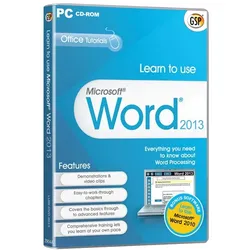
Learn to use Microsoft Word 2013, EnglishInteractive demonstrations & video clips Easy-to-work-through chapters Covers the basics through to advanced features Comprehensive training lets you learn at your own pace This comprehensive training program, couldn’t be easier to use. On-screen video demonstrations take you step-by-step through all the key areas, each with clear and concise instructions. Simply pick the topic you want to study and sit back and watch as an expert shows you exactly how it’s done. Then actually ‘do it’ in your own copy of Word 2013. Whether you’re a complete beginner, or need to refresh your computer skills, this program will have you up and running with Word 2013 in no time at all. Features Using Word for the first time First use of the Ribbon Creating, opening & saving documents Time Saving Tips Headers and footers The Quick Access Toolbar Frequently Asked Questions Symbols and special characters Mail merging Good Habits Ribbon / Keyboard shortcuts The Click and Type feature Tables Creating and formatting a table Selections in a table Workgroups and Protection Document encryption / Digital signature Track changes Formatting a document Margins, format and orientation Tabs, bullets and numbering Pictures Inserting a picture in a document Adjusting picture characteristics Plus much more . . . 4 Easy Steps Step 1 – Choose your topic The program is divided into chapters, which are then broken down into easy-to-master sections which you can study in any order. Simply choose the topic you want to learn more about. Step 2 – Study the basics Read through a short description of the key points to help you Follow the on-screen demonstrations. Step 3 – Watch how the experts do it Sit back and watch as the program shows you what to do. The tutor’s voice talks you through each step as the screen video plays. You can watch it as many times as you want to make sure you’ve remembered everything. Step 4 – Do It! Now it;s time to actually do it in your own copy of Word 2013 Follow the Instructions in the pop-up window while you work through the task yourself. System Requirements Processor: 500 megahertz (MHz) processor or higher Purchase Back-up DVD for only: 256 megabyte (MB) RAM or higher. Hard disk: 1.5 GB: a portion of the disk space will be freed after installation if the original download package is removed from the hard drive. Drive: CD-ROM or DVD drive Display: 1024x768 or higher resolution monitor Version 2013 Platform Windows XP, Windows Vista 32-bit, Windows 7, Windows 8 32-bit, Windows 8 64-bit, Windows 814,95 €*Versand: 0,00 €Sichere Weiterleitung zum Anbieter
-
Aiseesoft PDF to Image ConverterDas beste PDF zu Bild Konverter-Tool zu konvertieren PDF zu JPEG, PNG, GIF, BMP, TGA, PPM, TIFF und JPEG 2000 mit brillanten Batch-Konvertierung Funktion und super schnelle Geschwindigkeit. Konvertieren Sie einfach PDF Aiseesoft PDF to Image Converter ist in der Lage, PDF-Dateien in eine Vielzahl von Bilddateien mit hoher Qualität umzuwandeln. Mit diesem All-in-One PDF zu Bild Konvertierungstool, können Sie leicht die PDF-Datei in JPEG, PNG, GIF, BMP, TGA, PPM, TIFF und JPEG 2000 umwandeln. Legen Sie den zu konvertierenden Seitenbereich frei fest Sie können alle Seiten oder mehrere Seiten Ihrer PDF-Dateien für die Konvertierung auswählen. In der Option "Bereich" können Sie Seitenzahlen oder durch Kommata getrennte Seitenbereiche eingeben. Außerdem bietet es Ihnen ein Vorschaufenster, so dass Sie die Ziel-PDF-Seiten bequem ansehen und auswählen können. Machen Sie die Ausgabebilder bequem für professionelle Bildbearbeitungssoftware bearbeitbar Mit diesem intelligenten Programm zur Umwandlung von PDF in Bilder können Sie PDF-Dateien in einige Bildformate wie PNG, JPEG und andere konvertieren, die mit Adobe Photoshop, Pixlr, GIMP, Serif PhotoPlus X8, iPiccy und anderen professionellen Bildbearbeitungsprogrammen kompatibel sind. Einfaches Anpassen des erwarteten Bildeffekts Mit dieser Software zur Konvertierung von PDF in Bilder können Sie die Bildgröße (Pixel/Auflösung) und die Farbe (Monochrom/Graustufen/Farbig) nach Ihren Wünschen einstellen, damit Sie individuelle Bilder erstellen können. Für die Ausgabe von Bildern im JPEG-Format können Sie die Qualität an Ihre Bedürfnisse anpassen. Und für das GIF- und TIFF-Format können Sie die Option "Mehrseitig" wählen, um die Ausgabebilder in einer einzigen Datei zu speichern; auch für das GIF-Format können Sie die Abspielgeschwindigkeit für mehrere Seiten einstellen; Sie können sogar die Komprimierung für die Ausgabe im TIFF-Format wählen. Grundlegende Funktionen Unterstützt Batch-Konvertierung Sie können mehr als eine PDF-Datei importieren und verschiedene Bildformate gleichzeitig ausgeben. Vorschau der PDF-Quelldatei Sie können die PDF-Datei Seite für Seite im Vorschaufenster ansehen. Anpassen der Ausgabeeinstellungen Neben vielen Ausgabeformaten können Sie wählen, ob die konvertierte Datei im Quellordner oder in einem benutzerdefinierten Zielordner abgelegt werden soll. Automatisch auf Aktualisierungen prüfen In den Einstellungen können Sie festlegen, dass automatisch jeden Tag/Woche/Monat nach Aktualisierungen gesucht werden soll. Wie verwendet man PDF to Image Converter? Step 1. Launch PDF to Image Converter and click "Add File" to upload the PDF files you want to convert. Step 2. Click "Rename" to set the output PDF name. Then click "Output Format" to select the output image file format. Step 3. Click "Convert PDF" button to convert your PDF files to image file. Systemvorraussetzungen Betriebsystem: Windows 10/8/7 Intel Prozessor; 512MB RAM, Super VGA (800×600)Auflösung, 16-bit Grafikkarte oder höher Hinweis: Lebenslange Lizenz: Nach der Bestellung erhalten Sie eine Lizenz, mit der Sie das Produkt ein Leben lang nutzen können. Alle während des Zahlungsvorgangs ausgetauschten Daten sind SSL-verschlüsselt. Nach Abschluss der Bestellung wird die Registrierungsinformation automatisch an Ihre E-Mail-Adresse gesendet. Unsere Produkte sind 100% virenfrei und unterstützen kostenlose Updates. Benötigen Sie mehrere Lizenzen? Ist die Bestellung fehlgeschlagen? Bitte kontaktieren Sie uns per E-Mail24,95 €*Versand: 0,00 €Sichere Weiterleitung zum Anbieter
-
Aiseesoft Mac PDF to Image ConverterDie professionelle Software zur Umwandlung von PDF in Bilder, die PDF in JPEG, PNG, GIF, BMP, TGA, PPM, TIFF und JPEG 2000 mit hoher Ausgabequalität und schneller Geschwindigkeit umwandeln kann. PDF in JPG, PNG, GIF und weitere Bildformate auf dem Mac konvertieren Wie konvertiert man PDF in JPG? Verwenden Sie diesen Mac PDF to Image Converter. Er unterstützt die Konvertierung von PDF in JPEG auf dem Mac, so dass Sie diesen PDF-Dateikonverter als PDF-zu-JPEG-Konverter betrachten können. Außerdem werden verschiedene Bildformate unterstützt, darunter PNG, GIF, BMP, TGA, PPM, JPEG2000 und TIFF. Dann können die Benutzer das Ausgabebild mit gängigen Bildbetrachtern und tragbaren Geräten problemlos genießen. Ausgewählte oder alle PDF-Seiten auf dem Mac ändern Wenn Sie eine PDF-Datei mit vielen Seiten haben und nur ein paar Seiten umwandeln möchten, können Sie das mit dem Programm tun. Wie können Sie das tun? Mit dieser Mac-Version von PDF to image können Sie einen beliebigen Teil der PDF-Quelldatei exportieren, indem Sie bestimmte Seiten auswählen, und diese als JPG/PNG/GIF und mehr auf dem Mac speichern. Natürlich können Sie ein PDF in ein Bild konvertieren, wie Sie möchten. Diese Anwendung unterstützt auch die Stapelkonvertierung. Sie ermöglicht es den Benutzern, mehrere PDF-Dateien mit nur einer Konvertierung zu konvertieren. Ausgabeeinstellungen anpassen Dieser erstaunliche Mac PDF to Image Converter ermöglicht es Benutzern auch, die Ausgabeeinstellungen zu ändern. Sie können die Pixel- und DPI-Größe oder die Bildfarbe für alle Ausgabebilder einstellen und die Option "Mehrseiten" für die Formate GIF und TIFF wählen. Sie können sogar die Qualität für das JPEG-Format und die Kompression für das TIFF-Format einstellen. Konvertierte Bilder nach Belieben bearbeiten Manchmal mag man Bilder lieber als PDF-Dateien und möchte daher PDF in Bilder umwandeln, um die Bilder in Bildbearbeitungsprogrammen zu bearbeiten. Zum Beispiel können Benutzer PDF in TIFF konvertieren, um die TIFF-Bilddatei in Adobe Photoshop CS/CC oder GIMP zu bearbeiten. Mit dieser App zur Umwandlung von PDF in Bilder können Mac-Anwender die konvertierte JPEG/PNG/GIF/JPEG2000/BMP/TIFF-Datei in Adobe Photoshop CS/CC, GIMP, Affinity Photo, Sketch, Pixlr.com usw. bearbeiten. Wie man Mac PDF to Image Converter verwendet Schritt 1. Starten Sie Mac PDF to Image Converter und klicken Sie auf "Datei hinzufügen", um die PDF-Dateien hochzuladen, die Sie konvertieren möchten. Schritt 2. Klicken Sie auf "Output Format", um das passende Ausgabeformat aus der Dropdown-Liste zu wählen. Klicken Sie auf "Umbenennen", um den Namen der Ausgabe-PDF-Datei festzulegen. Schritt 3 . Klicken Sie auf die Schaltfläche "PDF konvertieren", um Ihre PDF-Dateien in Bilddateien auf dem Mac zu konvertieren. Systemvorraussetzungen Betriebsystem: Mac OS X 10.7 oder höher Intel Prozessor; 512MB RAM, Super VGA (800×600)Auflösung, 16-bit Grafikkarte oder höher Hinweis: Lebenslange Lizenz: Nach der Bestellung erhalten Sie eine Lizenz, mit der Sie das Produkt ein Leben lang nutzen können. Alle während des Zahlungsvorgangs ausgetauschten Daten sind SSL-verschlüsselt. Nach Abschluss der Bestellung wird die Registrierungsinformation automatisch an Ihre E-Mail-Adresse gesendet. Unsere Produkte sind 100% virenfrei und unterstützen kostenlose Updates. Benötigen Sie mehrere Lizenzen? Ist die Bestellung fehlgeschlagen? Bitte kontaktieren Sie uns per E-Mail19,95 €*Versand: 0,00 €Sichere Weiterleitung zum Anbieter
-
Ist Word eine PDF Datei?
Nein, Word ist keine PDF-Datei. Word ist ein Textverarbeitungsprogramm, das von Microsoft entwickelt wurde und zur Erstellung und Bearbeitung von Dokumenten verwendet wird. PDF steht für Portable Document Format und ist ein Dateiformat, das von Adobe entwickelt wurde, um Dokumente plattformübergreifend darzustellen. Man kann ein Word-Dokument jedoch in ein PDF umwandeln, um es für den Austausch oder die Veröffentlichung im Internet besser geeignet zu machen. Hast du schon einmal ein Word-Dokument in ein PDF umgewandelt? **
-
Kann man aus PDF Word machen?
Ja, es ist möglich, aus einem PDF-Dokument Word zu machen. Es gibt verschiedene Tools und Programme, die diese Konvertierung ermöglichen. Einige davon sind kostenpflichtig, während andere kostenlos sind. Es ist wichtig zu beachten, dass die Qualität der Konvertierung je nach Programm variieren kann. Es kann vorkommen, dass Formatierungen oder Bilder nicht korrekt übertragen werden. Es empfiehlt sich daher, die konvertierte Datei zu überprüfen und gegebenenfalls anzupassen. **
-
Wie kann ich Word in PDF umwandeln?
Um Word-Dokumente in PDF umzuwandeln, gibt es verschiedene Möglichkeiten. Eine einfache Methode ist die Verwendung der Funktion "Speichern unter" in Word und dort das Dateiformat als PDF auszuwählen. Alternativ können auch Online-Konverter oder spezielle Software wie Adobe Acrobat verwendet werden. Einige Betriebssysteme bieten auch die Möglichkeit, direkt aus dem Druckmenü heraus ein Dokument als PDF zu speichern. Welche Methode am besten geeignet ist, hängt von den individuellen Bedürfnissen und Vorlieben ab. **
-
Wie kann man Word nicht in PDF umwandeln?
Um Word-Dokumente nicht in PDF umzuwandeln, können Sie verschiedene Methoden verwenden. Sie können das Dokument einfach als Word-Datei speichern, anstatt es als PDF zu exportieren. Sie können auch andere Dateiformate wie DOCX, RTF oder TXT wählen. Eine andere Möglichkeit besteht darin, das Dokument in einem anderen Textverarbeitungsprogramm zu speichern, das keine PDF-Exportfunktion bietet. **
Ähnliche Suchbegriffe für Tipard-PDF-to-Word
-
Logistik- und Supply Chain Management, Fachbücher von Susanne HohmannDieses Buch betrachtet die grundlegenden logistischen Bereiche zur Beschaffung, Produktion, Distribution und Entsorgung im Logistikmanagement und zeigt, welche Themen und Aspekte das Logistikmanagement umfassen. In der Logistik geht es vor allem um die Optimierung des Materialflusses, der Kapazitätsauslastung, der Transportstrecke oder der Maschinenbelegung. Für den Bereich des Supply Chain Management wird die Funktionsweise, Koordination und Resilienz der Supply Chain auch vor dem Hintergrund aktueller Lieferkettenstörungen und der Einführung des Lieferkettensorgfaltspflichtengesetzes beschrieben. Das Buch ermöglicht, anhand von zahlreichen Anwendungs- und quantitativen Übungsbeispielen, das im Studium benötigte Wissen leicht nachvollziehbar zu erlangen und zu vertiefen.37,99 €*Versand: 0,00 €Sichere Weiterleitung zum Anbieter
-
Microsoft Word 2019Microsoft Word 2019 Microsoft Word 2019 baut erfolgreich auf seine Vorgänger auf, denn nach wie vor stellt Word das Textverarbeitungsprogramm schlechthin dar, wenn es darum geht, Briefe zu schreiben, Texte zu erstellen oder Tabellen in Schriftdokumente einzufügen. Word 2019 erfüllt dabei die gleichen Aufgaben wie die bewährten Vorgänger, ist aber bezüglich Handhabung und Funktionsumfang noch einmal ausgereifter. Wer Word 2019 kaufen möchte, erhält eine dauerhaft nutzbare Vollversion ohne Abo – wie sie sich gegenüber den älteren und neueren Ausgaben einordnet, zeigt der direkte Vergleich aller Word Versionen . Wie bei den Vorgängern steht auch bei Microsoft Word 2019 die Texterstellung im Fokus – gleichgültig, ob beruflich oder privat. Im Büro geht es meist um Schriftverkehr, Administration und Mahnwesen; die Serienbrieffunktion erleichtert dabei die Arbeit erheblich, wenn derselbe Text an viele Adressaten gehen soll. Privat sind es Bewerbungen, Arbeiten für Schule und Studium oder Einladungen. Eine große Auswahl mitgelieferter Vorlagen nimmt Ihnen in beiden Fällen den Aufbau des Layouts ab. Was bietet das neue Microsoft Word 2019? Das neue Word 2019 bietet nach wie vor die Möglichkeit, Texte zu erstellen, diese zu formatieren, Grafiken einzubinden, Listen zu designen und vieles mehr. Bezüglich der Textformatierung stehen attraktive Funktionen zur Verfügung, so können die Worte oder Sätze nicht nur gefettet, schräg geschrieben oder unterstrichen, sondern auch in einer beliebigen Schriftart und Schriftgröße dargestellt werden. So kommt auch die individuelle Gestaltungsmöglichkeit eines Textes nicht zu kurz. Die Hilfefunktion ist dabei so einfach zu bedienen, dass selbst Einsteiger ohne Mühe sämtliche Funktionen von Word leicht nachvollziehen und nutzen können. Wer profitiert von Microsoft Word 2019? Wer in einem Büro arbeitet und beruflich Anschreiben, Mahnungen und generell Texte aller Art schreiben muss, kann Word kaufen und zwecks Texterstellung optimal nutzen. Doch auch User, die privat in der Lage sein möchten, professionelle Texte einfach zu kreieren, können sehr gut auf das neue Microsoft Word 2019 kaufen. Das gilt zum Beispiel dann, wenn es darum geht, Bewerbungen zu schreiben, Arbeiten für Schule und Studium, Merkzettel für den eigenen Gebrauch usw. Microsoft Word 2019 kaufen ist dabei einfacher als viele denken mögen, denn innerhalb nur weniger Klicks ist das Produkt offiziell bestellt. Wer möchte, kann mit dem neuen Word 2019 sogar Einladungen oder Dankesschreibungen verfassen und diese ausdrucken. Einerlei dabei ist, ob diese Werke zum Beispiel für den Geburtstag, die Taufe, den Jahrestag, Valentinstag oder dergleichen designt werden. Mit dem neuen Word macht es sogar Laune, künstlerisch kreativ zu werden. Zu diesem Zweck eignen sich die Art-Grafiken, welche Word bietet, und welche einfach eingefügt werden können. Warum Word einen Mehrwert bietet User, die Microsoft Word 2019 kaufen, erhalten mit dem Produkt weit mehr als ein reines Textverarbeitungsprogramm. Alleine die zahlreichen Formatierungsmöglichkeiten bieten einen offensichtlichen Mehrwert, bis hin zur Rechtschreibprüfung und Seitenansicht. Selbst für hochwertige Grafiken zwecks Präsentationsdokumente eignet sich das Produkt Word 2019 hervorragend. Nicht umsonst stellt Word generell schon seit langer Zeit einen bewährten und beliebten Klassiker dar, wenn es darum geht, Texte zu schreiben, zu formatieren und mit anderen Elementen wie Listen oder Tabellen anzureichern. Zudem steht dem Nutzer bei Bedarf eine Anbindung der Desktop Software an die Cloud von Microsoft zur Verfügung. Das ermöglicht viele Funktionen wie zum Beispiel effektive Teamarbeit. Jetzt ist es ohne weiteres möglich, Freunde oder Kollegen einzuladen, um zusammen an einem Schriftstück zu arbeiten. Sowohl Kommentare als auch Änderungen werden sogar in Echtzeit dargestellt, so dass vernetztes Arbeiten so einfach wie noch nie ist. Das neue Word weist zudem eine verbesserte Rechtschreibprüfung auf. Mit Microsoft Word 2019 hat der Klassiker eine weitere Überarbeitung erfahren und ist um einige neue Features erweitert worden. Die Bedienung ist dabei nach wie vor benutzerorientiert und einfach geblieben. Sie werden sich schnell im Programm zurecht finden, egal ob Sie einfach nur einen Text schreiben, Serienbriefe drucken oder Einladungen entwerfen möchten. Mit dem breiten Funktionsumfang von Word 2019 finden Sie immer die passenden Anwendungen um Ihre Ideen in die Tat umzusetzen. Dabei unterstützen Sie die vielen mitgelieferten Vorlagen. Sollten Sie einmal nicht das Passende finden, hilft die Suche im Webarchiv weiter. Der Spitzenreiter in puncto Textverarbeitung ist seit jeher das Programm Word aus dem Hause Microsoft. Neuerungen in Microsoft Word 2019 Integrierter Assistent: Im Feld „Was möchten Sie tun“ können Sie Suchbegriffe eingeben und bekommen passende Hilfethemen angezeigt. So finden Sie sich schneller im Programm zurecht und müssen nicht durch die Menüs klicke...59,95 €*Versand: 0,00 €Sichere Weiterleitung zum Anbieter
-
Microsoft Word 2024Microsoft Word 2024 kaufen – die aktuelle Textverarbeitung als Vollversion Microsoft Word 2024 ist die neueste Desktop-Ausgabe der bekanntesten Textverarbeitung. Wer Word 2024 kaufen möchte, erhält eine dauerhaft nutzbare Vollversion ohne Abo: einmal zahlen, unbegrenzt weiterarbeiten – auch offline. Neue Funktionen wie die automatische Sitzungswiederherstellung, Unterstützung für ODF 1.4 und moderne Kommentare machen die Version zur naheliegenden Wahl für alle, die heute neu starten und längerfristig planen. Neue Funktionen in Microsoft Word 2024 Wiederherstellen Ihrer Word-Sitzung Haben Sie schon einmal an einem wichtigen Dokument gearbeitet und Word wurde unerwartet geschlossen? Mit Word 2024 nehmen Sie die Arbeit problemlos wieder auf: Beim Neustart öffnet die Software automatisch alle Dokumente, die vorher aktiv waren – inklusive der Stelle, an der Sie zuletzt gearbeitet haben. Das spart Zeit und verhindert Datenverluste. Überarbeitetes Design und verbesserte Barrierefreiheit Word 2024 bringt ein neues Design mit einer ruhigeren Farbpalette mit, das auf die übrigen Office-Anwendungen abgestimmt ist. Farben, Kontraste und Layouts wurden überarbeitet, um den Anforderungen von Menschen mit Sehbeeinträchtigungen besser gerecht zu werden. Der Barrierefreiheits-Assistent prüft dabei laufend im Hintergrund auf fehlende Alternativtexte, schwache Kontraste und eine saubere Überschriftenstruktur. Einfachere Zusammenarbeit und moderne Kommentare Die Zusammenarbeit in Word 2024 ist deutlich flüssiger geworden. Kommentare laufen als Unterhaltung, sodass Rückfragen direkt beantwortet werden können. Der Wechsel zwischen Anzeige-, Überprüfungs- und Bearbeitungsmodus erfolgt nahtlos, und alle aufgelösten Kommentare lassen sich mit einem Klick entfernen – das hält lange Dokumente nach mehreren Korrekturschleifen übersichtlich. Aktuelle Dateiformate und Fokusfunktionen Mit der Unterstützung für ODF 1.4 arbeitet Word 2024 auch dort zuverlässig, wo Behörden oder Partner offene Dateiformate vorschreiben. Zeilenfokus, anpassbare Spaltenbreiten und Textabstände im Lesemodus erleichtern zudem das Korrigieren langer Texte am Bildschirm. Word 2024 vs. Word 2021 – der Versionsvergleich Der Umstieg von Word 2021 auf Word 2024 bringt keine völlig neue Arbeitsweise, aber eine modernere und stabilere Basis. Die wichtigsten Unterschiede im Überblick: Funktion Microsoft Word 2021 Microsoft Word 2024 Sitzungswiederherstellung Kein automatisches Wiederherstellen der geöffneten Dokumente nach einem Absturz. Automatische Wiederherstellung aller Dokumente nach unerwartetem Schließen von Word. Design und Benutzeroberfläche Bewährtes Design der Office-2021-Generation. Modernes, überarbeitetes Design mit neuer Farbpalette und besseren Kontrasten. Unterstützung von Dateiformaten Unterstützung für ODF 1.3. Unterstützung für ODF 1.4, bessere Kompatibilität mit aktuellen Dateiformaten. Moderne Kommentare Kommentare vorhanden, teilweise als Unterhaltung. Verbesserte Kommentarfunktionen: alle aufgelösten Kommentare in einem Schritt löschen. Zusammenarbeit und Modi Zusammenarbeit möglich, Moduswechsel weniger komfortabel. Einfacherer Wechsel zwischen Anzeige-, Überprüfungs- und Bearbeitungsmodus. Barrierefreiheit Grundlegende Unterstützung für Barrierefreiheit. Erweiterte Barrierefreiheit mit Assistent, überarbeiteten Farben und Kontrasten. Cloud-Integration Integration mit OneDrive und SharePoint. Verbesserte Cloud-Integration für Zusammenarbeit und Dokumentenfreigabe. Sicherheitsupdates Bis Oktober 2026. Bis Oktober 2029. Wofür sich Word 2024 im Alltag eignet Word 2024 deckt die gesamte Bandbreite der Textverarbeitung ab: Briefe, Angebote, Verträge, Berichte und Protokolle im Büro, Haus- und Abschlussarbeiten mit Verzeichnissen, Fuß- und Endnoten in Schule und Studium, Bewerbungen und Lebensläufe auf Basis der mitgelieferten Vorlagen. Formatvorlagen halten das Layout über hunderte Seiten konsistent, Änderungsverfolgung und Kommentare machen Korrekturschleifen nachvollziehbar, und der PDF-Export erzeugt versandfertige Dokumente ohne Zusatzsoftware. Unternehmen und Teams Unternehmen, die Wert auf effiziente Zusammenarbeit und Cloud-Anbindung legen, profitieren von den neuen Kommentarfunktionen und dem verbesserten Workflow. Besonders Teams, die verteilt arbeiten, merken den Unterschied bei Abstimmungen und Freigaben. Autoren, Redakteure und Lektorat Wer regelmäßig lange Dokumente erstellt und überarbeitet, gewinnt durch die Sitzungswiederherstellung und die verbesserten Bearbeitungsmodi. Aufgelöste Kommentare mit einem Klick zu entfernen spart bei umfangreichen Korrekturläufen spürbar Zeit. Lehrkräfte, Studierende und Wissenschaft Für akademische Texte zählen Verzeichnisse, Fußnoten, Quellenverwaltung und ein konsistentes Layout. Word 2024 baut diese Elemente zuverlässig auf, und moderne Kommentare erleichtern Feedback zwischen Betreuenden und Studierenden. Anwender mit Anforderungen an Barrierefreiheit Die überarbeitete Oberfläche, verbesserte ...99,95 €*Versand: 0,00 €Sichere Weiterleitung zum Anbieter
-
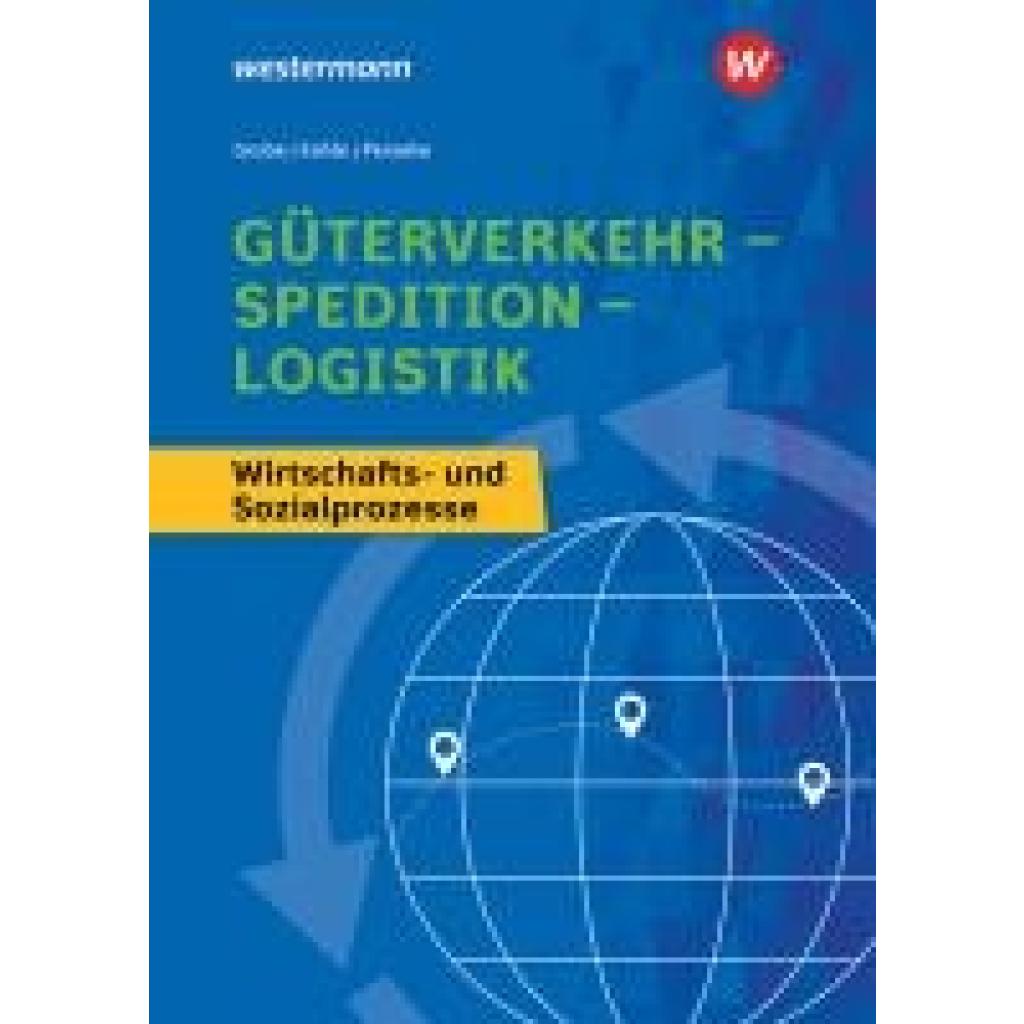
Grube, Detlev: Güterverkehr - Spedition - LogistikGüterverkehr - Spedition - Logistik , Wirtschafts- und Sozialprozesse Schulbuch , Batteriemanagementsysteme (BMS) > Batterien, BMS & Brennstoffzellen , Auflage: 8. Auflage 2024, Erscheinungsjahr: 20240717, Produktform: Kartoniert, Titel der Reihe: Güterverkehr - Spedition - Logistik##, Autoren: Grube, Detlev~Perseke, Jörg~Kahle, Nicoll, Edition: NED, Auflage: 24008, Auflage/Ausgabe: 8. Auflage 2024, Seitenzahl/Blattzahl: 545, Keyword: Schülerband; Unterrichtswerke; Kaufmann/Kauffrau Spedition/Logistikdienstleistung, Fachschema: Fernverkehr~Güterverkehr - Gütertransport~Verkehr / Güterverkehr~Logistik (wirtschaftlich) / Berufsbezogenes Schulbuch~Speditionskaufmann / Berufsbezogenes Schulbuch, Fachkategorie: Berufsausbildung, Warengruppe: HC/Berufsschulbücher, UNSPSC: 49019900, Warenverzeichnis für die Außenhandelsstatistik: 49019900, Länge: 238, Breite: 169, Höhe: 23, Gewicht: 920, Produktform: Kartoniert, Genre: Schule und Lernen,52,50 €*Versand: 0,00 €Sichere Weiterleitung zum Anbieter
-
Kann man bei Word PDF lange Sätze herausfiltern?
Ja, es ist möglich, lange Sätze in einem Word-Dokument zu identifizieren und herauszufiltern. Dazu kann man die Suchfunktion von Word verwenden und nach bestimmten Zeichen oder Worten suchen, die in langen Sätzen vorkommen. Alternativ kann man auch eine Textanalyse-Software verwenden, die automatisch lange Sätze erkennt und markiert. **
-
Wie kopiert man eine PDF Datei in Word?
Um eine PDF-Datei in Word zu kopieren, benötigen Sie ein spezielles Konvertierungsprogramm oder eine Online-Konvertierungswebsite. Es ist nicht möglich, einfach den Text aus einer PDF-Datei zu kopieren und in Word einzufügen, da PDFs in der Regel als Bilddateien gespeichert sind. Mit einem Konvertierungsprogramm können Sie die PDF-Datei in ein Word-Dokument umwandeln, das Sie dann bearbeiten können. Es gibt viele kostenfreie und kostenpflichtige Konvertierungstools im Internet, die Ihnen dabei helfen können. Stellen Sie sicher, dass Sie die Formatierung und den Inhalt der PDF-Datei nach der Konvertierung überprüfen, um sicherzustellen, dass alles korrekt übertragen wurde. **
-
Wie wandle ich eine PDF Datei in Word?
Wie wandle ich eine PDF Datei in Word um? Es gibt verschiedene Möglichkeiten, um eine PDF-Datei in ein Word-Dokument zu konvertieren. Eine Möglichkeit ist die Verwendung von Online-Konvertern wie Smallpdf, ILovePDF oder Adobe Acrobat. Diese Tools ermöglichen es, eine PDF-Datei hochzuladen und in ein Word-Dokument umzuwandeln. Alternativ können Sie auch spezielle Software wie Adobe Acrobat oder PDFelement verwenden, um eine PDF-Datei direkt in Word zu konvertieren. Es ist wichtig zu beachten, dass bei der Konvertierung von PDF in Word das Layout und die Formatierung möglicherweise nicht immer perfekt übertragen werden. Daher kann es erforderlich sein, das Word-Dokument nach der Konvertierung noch einmal zu überarbeiten. **
-
Wie kann man PDF Dateien in Word bearbeiten?
Es gibt verschiedene Möglichkeiten, PDF-Dateien in Word zu bearbeiten. Eine Möglichkeit ist die Verwendung von Online-Konvertern, die PDF-Dateien in Word-Dokumente umwandeln. Eine andere Möglichkeit ist die Verwendung von spezieller Software wie Adobe Acrobat, die es ermöglicht, PDF-Dateien direkt zu bearbeiten. Man kann auch den Inhalt der PDF-Datei kopieren und in ein neues Word-Dokument einfügen, um ihn dort zu bearbeiten. Zudem gibt es auch spezielle Tools und Plugins, die die Bearbeitung von PDF-Dateien in Word erleichtern. Es ist wichtig zu beachten, dass bei der Konvertierung von PDF in Word das Layout und die Formatierung möglicherweise nicht immer perfekt übertragen werden. **
* Alle Preise verstehen sich inklusive der gesetzlichen Mehrwertsteuer und ggf. zuzüglich Versandkosten. Die Angebotsinformationen basieren auf den Angaben des jeweiligen Shops und werden über automatisierte Prozesse aktualisiert. Eine Aktualisierung in Echtzeit findet nicht statt, so dass es im Einzelfall zu Abweichungen kommen kann. ** Hinweis: Teile dieses Inhalts wurden von KI erstellt.